
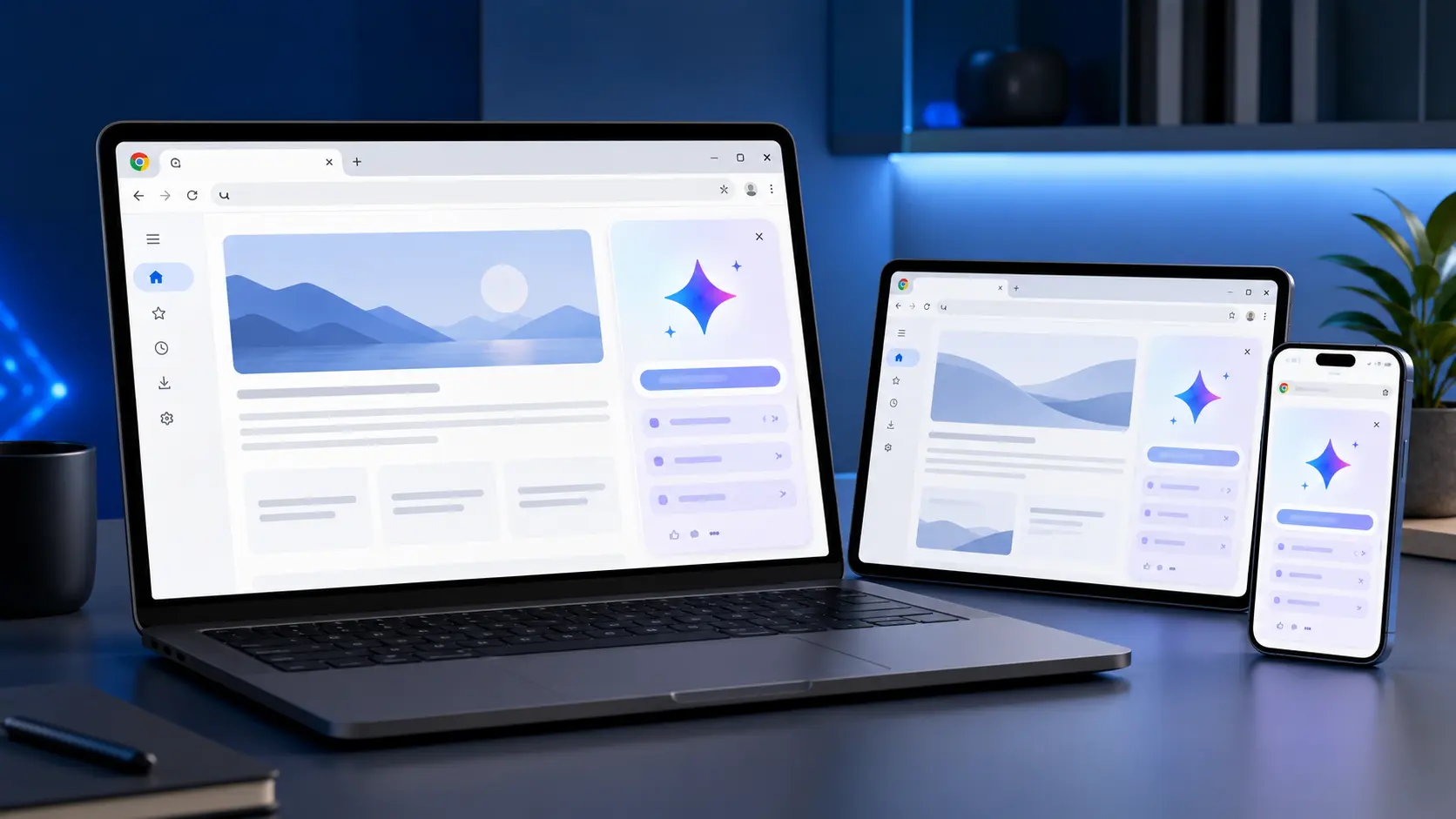
أصبح Gemini متاحًا داخل متصفح Google Chrome لمستخدمي أجهزة الكمبيوتر وiPhone وiPad في العالم العربي، لكن Google تطرح الميزة تدريجيًا، ولذلك قد لا يظهر زر Ask Gemini في حسابك فورًا. لتجربته، حدّث Chrome، وسجّل الدخول إلى حساب Google، ولا تستخدم وضع التصفح المتخفي، ثم تأكد من اختيار لغة مدعومة. وبما أن Google أطلقت الميزة في المنطقة باللغة الإنجليزية أولًا، فقد تحتاج إلى ضبط لغة الجهاز أو المتصفح على الإنجليزية حتى يظهر الخيار.
ما هو Gemini في Chrome؟
Gemini في Chrome هو مساعد ذكاء اصطناعي مدمج داخل متصفح Google Chrome، يساعدك أثناء تصفح المواقع من دون الحاجة إلى فتح موقع Gemini في نافذة منفصلة أو نسخ محتوى الصفحة ولصقه يدويًا.
عند فتح إحدى صفحات الإنترنت، يمكنك تشغيل Gemini وطلب تلخيص الصفحة، أو شرح مفهوم معقد، أو استخراج الخطوات المهمة، أو الإجابة عن أسئلة اعتمادًا على المحتوى الذي تشاركه معه.
على الكمبيوتر، يمكن مشاركة ما يصل إلى عشر علامات تبويب مفتوحة مع Gemini في المحادثة نفسها، وهو ما يسمح بمقارنة عدة منتجات أو تقارير أو مصادر دون التنقل المستمر بينها. وتوضح Google أن Gemini يستخدم محتوى علامة التبويب الحالية لتقديم إجابة مرتبطة بالسياق، بينما تظل لك إمكانية التحكم في الصفحات التي تشاركها.
وإذا كنت جديدًا في هذا المجال، يمكنك قراءة دليلنا المبسط: ما هو الذكاء الاصطناعي؟
ما الفرق بين Gemini في Chrome وتطبيق Gemini العادي؟
عند استخدام تطبيق Gemini أو موقعه بصورة منفصلة، تبدأ محادثة عامة، ثم تكتب سؤالك أو ترفع ملفًا أو تنسخ إليه محتوى من موقع آخر.
أما Gemini داخل Chrome، فيعمل إلى جانب الصفحة التي تتصفحها. تستطيع أن تطلب منه تلخيص الصفحة الحالية أو مقارنة معلوماتها بصفحات أخرى شاركتها معه، من دون نسخ النص يدويًا.
الفرق الحقيقي إذن ليس في شكل الإجابة فقط، بل في وصول المساعد إلى سياق الصفحة التي اخترت مشاركتها. ولهذا تكون الميزة مفيدة عند قراءة التقارير الطويلة، ومقارنة الهواتف وأجهزة الكمبيوتر، ومراجعة صفحات الدعم، والبحث بين مصادر متعددة.
لكن وجود Gemini داخل المتصفح لا يعني أنه يطّلع تلقائيًا على كل علامات التبويب أو جميع بيانات حسابك. مستوى الوصول يعتمد على الصفحات والأذونات والتطبيقات المرتبطة التي وافقت عليها.
وإذا أردت مقارنة Gemini بالأدوات الأخرى، راجع دليل أفضل تطبيقات الذكاء الاصطناعي في 2026 لمعرفة الأداة المناسبة لكل استخدام.
ماذا يستطيع Gemini فعله داخل Chrome؟
تلخيص الصفحات الطويلة
يمكنك استخدام Gemini لاختصار مقال طويل أو تقرير أو صفحة دعم إلى مجموعة نقاط واضحة.
على سبيل المثال، اكتب:
لخّص هذه الصفحة في خمس نقاط، ولا تستخدم معلومات من خارجها.
تكون هذه الميزة مفيدة عندما تريد معرفة خلاصة المحتوى قبل قراءته كاملًا، أو عندما تبحث عن معلومة محددة داخل صفحة طويلة.
شرح المصطلحات المعقدة
إذا كانت الصفحة تتناول الذكاء الاصطناعي أو الأمن السيبراني أو مكونات الحاسب، تستطيع طلب شرح المصطلحات بلغة أبسط.
مثال:
اشرح المفهوم الموجود في هذه الصفحة لشخص مبتدئ، مع مثال عملي واضح.
ولا تكتفِ بطلب «اشرح الصفحة»، بل حدّد مستوى الشرح والجمهور المستهدف حتى تحصل على نتيجة أدق.
مقارنة عدة منتجات أو مصادر
تستطيع فتح صفحات لعدة هواتف أو أجهزة كمبيوتر، ثم مشاركة علامات التبويب مع Gemini وطلب مقارنة المعلومات بينها.
مثال:
قارن بين الأجهزة الموجودة في علامات التبويب المشتركة، وأنشئ جدولًا يوضح الشاشة والكاميرا والبطارية والسعر والفئة المناسبة لكل جهاز.
تسمح نسخة الكمبيوتر بمشاركة ما يصل إلى عشر علامات تبويب، لكن يجب مراجعة المعلومات المهمة من الصفحات الأصلية؛ فقد يخطئ المساعد في رقم أو سعر أو إصدار متشابه.
تحويل المعلومات إلى خطوات عملية
إذا كانت الصفحة تحتوي على شرح طويل، يمكنك أن تطلب:
حوّل التعليمات الموجودة في الصفحة إلى قائمة خطوات مرتبة، ونبّهني إلى أي خطوة قد تؤدي إلى حذف البيانات.
هذا الاستخدام مفيد في الشروحات التقنية وإعدادات الهواتف والحسابات.
إنشاء أسئلة وأجوبة
يمكن للطلاب تحويل محتوى الصفحة إلى أسئلة للمراجعة.
مثال:
أنشئ عشرة أسئلة وأجوبة اعتمادًا على هذه الصفحة فقط، ثم أضف اختبارًا قصيرًا من خمسة أسئلة.
صياغة رسائل أو ملخصات
يمكن أن يساعدك Gemini في صياغة رسالة مهنية اعتمادًا على المعلومات الموجودة في الصفحة.
مثال:
اكتب رسالة مهنية قصيرة تلخص المعلومات الأساسية في هذه الصفحة، دون إضافة معلومات غير موجودة فيها.
البحث عن صفحة زرتها سابقًا
تتيح Google في الحسابات المؤهلة البحث في سجل Chrome باستخدام وصف طبيعي، مثل: «أظهر لي التقرير الذي قرأته صباح اليوم عن الهواتف الجديدة».
تحتاج هذه الخاصية إلى تسجيل الدخول بحساب Google شخصي، وتفعيل Gemini في Chrome، وتحديث المتصفح، ومزامنة سجل التصفح. وهي لا تعمل في وضع التصفح المتخفي أو في بعض حسابات العمل والدراسة.
الاستفادة من خدمات Google المرتبطة
أعلنت Google أن Gemini في Chrome يمكنه، وفق الأذونات والميزات المتاحة للحساب، التكامل مع خدمات مثل Gmail وتقويم Google وخرائط Google وYouTube، للمساعدة في صياغة البريد أو مراجعة المواعيد أو الاستفسار عن مقاطع الفيديو من داخل الصفحة. وقد لا تظهر جميع هذه الإمكانات لكل المستخدمين في الوقت نفسه.
هل Gemini في Chrome متاح في السعودية والعالم العربي؟
أعلنت Google في 11 يونيو 2026 بدء توفير ميزات Gemini في Chrome لمستخدمي أجهزة الكمبيوتر وiPhone وiPad في العالم العربي، مع توفيرها باللغة الإنجليزية أولًا وطرح لغات إضافية لاحقًا.
لكن الميزة لا تزال تصل إلى الحسابات تدريجيًا؛ لذلك قد تظهر لشخص ولا تظهر لشخص آخر داخل الدولة نفسها، حتى عند استخدام إصدار Chrome نفسه.
| الجهاز أو الحالة | متاح أم غير متاح؟ | الملاحظات |
|---|---|---|
| أجهزة Windows | متاح تدريجيًا | يتطلب Chrome حديثًا وحسابًا مسجلًا ولغة مدعومة |
| أجهزة Mac | متاح تدريجيًا | قد يتأخر وصوله إلى بعض الحسابات |
| أجهزة Chromebook Plus | متاح تدريجيًا | يعتمد على المنطقة والحساب واللغة |
| iPhone وiPad | متاح تدريجيًا في العالم العربي | يتطلب أحدث Chrome وتسجيل الدخول |
| Android في السعودية | غير متاح حاليًا بالشكل نفسه | تطبيق Gemini المستقل مختلف عن Gemini المدمج في Chrome |
| اللغة الإنجليزية | مدعومة | الخيار الأفضل عند عدم ظهور الميزة |
| اللغة العربية | غير مدرجة ضمن اللغات المدعومة حاليًا | أعلنت Google إضافة لغات أخرى لاحقًا |
| وضع التصفح المتخفي | غير متاح | يجب استخدام نافذة Chrome عادية |
| حساب العمل أو الجامعة | يعتمد على المشرف | يجب أن يسمح مسؤول النظام باستخدام Gemini |
| جميع الحسابات المؤهلة | غير مضمون فورًا | الطرح يتم على مراحل |
توضح صفحات التوفر الرسمية أن Gemini في Chrome يحتاج إلى لغة مدعومة، ولا تتضمن القائمة الحالية اللغة العربية. كما توضح Google أن النسخة المدمجة داخل Chrome على Android ليست متاحة حاليًا على نطاق عام، ولذلك لا ينبغي الخلط بينها وبين تطبيق Gemini المستقل على الهاتف.
متطلبات تشغيل Gemini في Chrome
قبل محاولة التفعيل، تأكد من النقاط التالية:
- تستخدم جهاز Windows أو Mac أو Chromebook Plus، أو جهاز iPhone أو iPad مؤهلًا.
- حدّثت Chrome إلى أحدث إصدار متاح.
- سجلت الدخول إلى Chrome باستخدام حساب Google.
- لا تستخدم وضع التصفح المتخفي.
- توجد في منطقة مدعومة.
- اخترت لغة جهاز مدعومة، ويفضل الإنجليزية حاليًا في العالم العربي.
- حسابك ليس خاضعًا لقيود تمنع تشغيل Gemini.
- إذا كان الحساب تابعًا للعمل أو الجامعة، فقد يحتاج إلى موافقة المشرف.
- أوقفت VPN إذا كان يغيّر الدولة أو المنطقة.
- أعدت تشغيل Chrome بعد التحديث أو تغيير اللغة.
تؤكد Google أن عدم ظهور الميزة لا يعني بالضرورة وجود خلل في الكمبيوتر؛ فقد يكون السبب أن الطرح التدريجي لم يصل إلى حسابك حتى الآن.
طريقة تحديث Google Chrome
لتحديث Chrome على الكمبيوتر:
- افتح متصفح Chrome.
- اضغط على النقاط الثلاث أعلى الشاشة.
- اختر مساعدة.
- اختر لمحة عن Google Chrome أو About Google Chrome.
- انتظر حتى يبحث المتصفح عن تحديث.
- اضغط إعادة التشغيل إذا ظهر الزر.
- افتح المتصفح مجددًا وتحقق من ظهور Gemini.
تُنزّل تحديثات Chrome عادةً في الخلفية، لكنها قد تحتاج إلى إعادة تشغيل المتصفح حتى يتم تطبيقها.
طريقة تفعيل Gemini في Chrome على الكمبيوتر
الخطوة الأولى: سجل الدخول إلى Chrome
تأكد من ظهور صورة حساب Google أعلى المتصفح.
إذا كنت تستخدم Chrome كضيف أو دون تسجيل الدخول، فقد لا يظهر Gemini. ويفضل استخدام حساب Google شخصي في التجربة الأولى، لأن حساب العمل أو الجامعة قد يكون مقيدًا من مسؤول النظام.
الخطوة الثانية: اضبط اللغة على الإنجليزية
إذا كانت لغة جهازك أو Chrome عربية ولم يظهر Gemini، غيّر اللغة إلى:
English – United States
بعد تغيير اللغة، أغلق جميع نوافذ Chrome ثم افتح المتصفح من جديد.
العربية ليست مدرجة حاليًا ضمن اللغات الرسمية المدعومة، بينما أعلنت Google أن إطلاق الميزة في العالم العربي بدأ باللغة الإنجليزية أولًا.
الخطوة الثالثة: ابحث عن Ask Gemini
ابحث أعلى نافذة Chrome عن زر:
Ask Gemini
وقد يظهر بجانب شريط العنوان أو ضمن قائمة المتصفح أو داخل قسم ابتكارات الذكاء الاصطناعي.
اضغط الزر، ثم اتبع تعليمات الموافقة التي تظهر في أول استخدام.
الخطوة الرابعة: شارك الصفحة المطلوبة
عند تشغيل Gemini، قد تتم مشاركة علامة التبويب الحالية حتى يتمكن من فهم الصفحة والإجابة عنها.
على الكمبيوتر، يمكنك إضافة علامات تبويب أخرى من لوحة Gemini، أو كتابة الرمز @ ثم اختيار الصفحة المفتوحة المطلوبة.
راجع دائمًا قائمة علامات التبويب المشتركة، ولا تترك صفحة تحتوي على معلومات حساسة ضمن المحادثة دون حاجة.
الخطوة الخامسة: جرّب أمرًا بسيطًا
اكتب:
لخّص أهم المعلومات الموجودة في هذه الصفحة في خمس نقاط واضحة.
إذا حصلت على إجابة مرتبطة بمحتوى الصفحة، فهذا يعني أن الميزة تعمل بصورة صحيحة.
طريقة تشغيل Gemini في Chrome على iPhone وiPad
- افتح App Store.
- ابحث عن Google Chrome.
- اضغط تحديث إذا ظهر الخيار.
- افتح Chrome وسجل الدخول إلى حساب Google.
- تأكد من أنك لا تستخدم وضع التصفح المتخفي.
- افتح صفحة ويب عادية.
- افتح قائمة Chrome أو أدوات الصفحة.
- ابحث عن Ask Gemini.
- وافق على تعليمات التفعيل عند أول استخدام.
- اكتب سؤالك أو اختر أحد الاقتراحات.
إذا لم يظهر الخيار، جرّب ضبط لغة الجهاز على الإنجليزية وإعادة تشغيل Chrome. وقد يكون السبب ببساطة أن الطرح لم يصل إلى الحساب حتى الآن.
ماذا عن هواتف Android؟
يجب التمييز بين تطبيق Gemini المستقل وGemini المدمج داخل Chrome.
قد يكون تطبيق Gemini متاحًا على هاتف Android، ويمكنك استخدامه كمساعد منفصل، لكن هذا لا يعني أن زر Ask Gemini سيظهر داخل متصفح Chrome.
تشير صفحة Google الحالية إلى أن Gemini في Chrome ليس متاحًا بصورة عامة على هواتف وأجهزة Android اللوحية، ولذلك لا ينبغي تنزيل ملفات أو إضافات مجهولة تدّعي تفعيله داخل المتصفح.
لماذا لا يظهر Gemini في Chrome؟
التحديث لم يصل إلى حسابك
تطرح Google الميزة تدريجيًا. قد تكون جميع الإعدادات صحيحة، لكن حسابك لم يحصل عليها بعد.
في هذه الحالة، لا توجد طريقة رسمية تضمن إجبار الميزة على الظهور. حدّث المتصفح وانتظر وصولها.
لغة الجهاز غير مدعومة
إذا كانت لغة الجهاز أو Chrome عربية، جرّب الإنجليزية؛ لأن العربية غير مدرجة حاليًا في قائمة اللغات المدعومة.
Chrome غير محدث
قد لا يظهر زر Gemini في الإصدارات القديمة، حتى لو كانت المنطقة والحساب مؤهلين.
لم تسجل الدخول إلى Chrome
تحتاج الميزة إلى حساب Google مسجل داخل المتصفح، وليس مجرد فتح خدمات Google في إحدى الصفحات.
تستخدم التصفح المتخفي
Gemini في Chrome غير متاح داخل نافذة Incognito.
الحساب تابع للعمل أو الجامعة
يمكن لمسؤول Google Workspace منع Gemini أو تقييد الوصول إليه.
جرب حسابًا شخصيًا إذا كان ذلك مناسبًا.
تستخدم VPN
قد يؤدي VPN إلى ظهور اتصالك وكأنك موجود في دولة مختلفة، مما يسبب تعارضًا في تحديد المنطقة.
أوقفه، ثم أغلق Chrome وأعد تشغيله.
زر Gemini مخفي
قد تكون الميزة مفعلة، لكن الرمز غير مثبت أعلى المتصفح.
اذهب إلى:
إعدادات Chrome ← ابتكارات الذكاء الاصطناعي ← Gemini في Chrome
ثم فعّل خيار إظهار Gemini أعلى المتصفح. كما تستطيع تثبيت الرمز أو إلغاء تثبيته من شريط المتصفح.
مشكلة مؤقتة في المتصفح
جرّب الحلول التالية بالترتيب:
- أغلق Chrome بالكامل.
- أعد تشغيل الكمبيوتر.
- حدّث Chrome.
- سجل الخروج ثم الدخول.
- أوقف VPN.
- استخدم الإنجليزية.
- جرب حساب Google شخصيًا آخر.
- افتح ملف مستخدم جديدًا داخل Chrome.
- تحقق من قسم ابتكارات الذكاء الاصطناعي.
- انتظر عدة أيام إذا لم يصل التحديث.
لا تثبت إضافات مجهولة لتفعيل Gemini
قد تجد إضافات تحمل اسم Gemini أو Ask Gemini وتطلب صلاحية قراءة البيانات في جميع المواقع.
هذه الإضافات ليست بالضرورة الميزة الرسمية المدمجة من Google، وقد تتمكن من قراءة الصفحات التي تزورها أو سجل التصفح أو النصوص التي تكتبها. وقبل تثبيت أي إضافة أو أداة غير معروفة، راجع دليل كيف تعرف أن التطبيق آمن قبل تثبيته؟ للتعرف على الصلاحيات وعلامات الخطر.
الميزة الرسمية تأتي من خلال تحديث Chrome، ولا تحتاج إلى إضافة مجهولة أو ملف خارجي. إذا لم تظهر، فانتظر الطرح الرسمي بدل منح أداة غير موثوقة صلاحيات واسعة.
أفضل أوامر لاستخدام Gemini داخل Chrome
| الهدف | الأمر المقترح |
|---|---|
| تلخيص الصفحة | لخّص هذه الصفحة في خمس نقاط واضحة، ولا تستخدم معلومات من خارجها |
| شرح المحتوى | اشرح الصفحة لشخص مبتدئ باستخدام أمثلة بسيطة |
| استخراج الخطوات | حوّل التعليمات إلى قائمة خطوات عملية مرتبة |
| مقارنة الصفحات | قارن علامات التبويب المشتركة في جدول واضح |
| اكتشاف التناقضات | حدد المعلومات المتعارضة بين الصفحات واذكر موضع كل معلومة |
| التحقق من الادعاءات | استخرج الادعاءات التي تحتاج إلى مراجعة من مصدر رسمي |
| تلخيص منتج | اذكر المميزات والعيوب والسعر والفئة المناسبة |
| إنشاء أسئلة | أنشئ عشرة أسئلة وأجوبة اعتمادًا على الصفحة فقط |
| قائمة فحص | حوّل المحتوى إلى قائمة فحص قابلة للتطبيق |
| تبسيط سياسة الخصوصية | اشرح سياسة الخصوصية وحدد البنود المهمة والمخاطر |
| صياغة رسالة | اكتب رسالة مهنية اعتمادًا على معلومات الصفحة |
| ملخص للطلاب | لخّص الصفحة في 200 كلمة لطالب جامعي مبتدئ |
هل يقرأ Gemini جميع علامات التبويب المفتوحة؟
لا تفترض أن Gemini يقرأ جميع الصفحات تلقائيًا.
يستخدم المساعد علامة التبويب الحالية أو علامات التبويب التي تشاركها معه. وعلى الكمبيوتر، يمكن إضافة عدة صفحات إلى المحادثة حتى حد أقصى معلن قدره عشر علامات تبويب.
قبل طرح سؤال، راجع قائمة الصفحات المشتركة، ولا تشارك صفحة بريد أو حساب أو مستند حساس إلا عند الضرورة.
ما البيانات التي قد يستخدمها Gemini في Chrome؟
بحسب إعداداتك وطريقة الاستخدام، قد تتضمن البيانات التي يشاركها المستخدم مع Gemini:
- الأسئلة والأوامر التي يكتبها أو ينطقها.
- محتوى الصفحات التي يشاركها من المتصفح.
- الملفات والصور والشاشات التي يرفعها.
- معلومات الجهاز والمتصفح ونظام التشغيل.
- سجلات التفاعل والأداء.
- معلومات الموقع العامة أو الدقيقة وفق الأذونات.
- بيانات التطبيقات المرتبطة التي وافق المستخدم على توصيلها.
يوضح مركز خصوصية Gemini أن محتوى الصفحة الذي تشاركه من المتصفح يندرج ضمن البيانات التي تقدمها إلى الخدمة. وللتوسع في حماية الصور والمستندات، اقرأ دليل هل تطبيقات الذكاء الاصطناعي آمنة؟ قبل رفع أي ملف شخصي أو حساس.
كيف تتحكم في أذونات Gemini داخل Chrome؟
على الكمبيوتر، افتح:
إعدادات Chrome ← ابتكارات الذكاء الاصطناعي ← Gemini في Chrome ← الأذونات
ومن هناك تستطيع التحكم في:
- الموقع الجغرافي الدقيق.
- الميكروفون.
- مشاركة علامة التبويب الحالية افتراضيًا.
- السماح لـGemini بالتصفح نيابة عنك.
- إظهار زر Gemini أعلى Chrome.
- تشغيل اختصار Gemini في Windows أو Mac.
إذا أوقفت الموقع الدقيق، فقد يبقى النظام قادرًا على تقدير موقع تقريبي اعتمادًا على عنوان الإنترنت.
هل تحفظ Google محادثات Gemini؟
يعتمد ذلك على إعدادات نشاط Gemini في حسابك.
عندما يكون حفظ النشاط مفعّلًا، قد يتم حفظ المحادثات وما تشاركه من ملفات وصفحات وشاشات ضمن نشاط حسابك. وتوضح Google أن النشاط قد يُستخدم لتوفير الخدمة وتطويرها وتحسينها، وقد يدخل في عمليات مراجعة بشرية وفق الإعدادات والسياسات المطبقة.
لهذا لا تدخل في Gemini:
- كلمات المرور.
- رموز التحقق.
- أرقام البطاقات البنكية.
- صور الهوية.
- التقارير الطبية الحساسة.
- أسرار العمل.
- بيانات العملاء.
- العقود غير المنشورة.
- مفاتيح الوصول البرمجية.
- أي معلومات لا ترغب في تخزينها أو مشاركتها.
ولتعزيز أمان حساب Google وبقية حساباتك، راجع دليل حماية الحسابات وكلمات المرور والتحقق الثنائي.
مخاطر التصفح التلقائي وحقن الأوامر
قد تسمح بعض الحسابات لـGemini بتنفيذ مهام متعددة الخطوات داخل المواقع، مثل مقارنة المنتجات أو إضافة عناصر إلى سلة التسوق أو المساعدة في الحجوزات.
تصف Google التصفح التلقائي بأنه ميزة تجريبية، وتحذر من أن المساعد قد يخطئ أو ينفذ نتيجة غير متوقعة، وأن المستخدم يظل مسؤولًا عن مراجعة الإجراءات.
ومن المخاطر المهمة هجوم حقن الأوامر، حيث تحتوي صفحة أو رسالة أو مستند على تعليمات خفية يحاول المهاجم من خلالها خداع وكيل الذكاء الاصطناعي ودفعه إلى تنفيذ إجراء لم يطلبه المستخدم.
لذلك:
- راجع خطة المهمة قبل تشغيلها.
- راقب الصفحات التي يفتحها المساعد.
- لا تسمح له بإدارة حساب بنكي.
- راجع أي عملية شراء قبل التأكيد.
- لا تدعه يرسل بريدًا حساسًا دون مراجعته.
- تحقق من عنوان الموقع قبل تسجيل الدخول.
- أوقف المهمة إذا بدأ بخطوات غير مطلوبة.
- استخدم صلاحيات محدودة.
- لا ترفع مستندات سرية.
- استعد السيطرة على المتصفح عند ظهور أي تصرف غير مفهوم.
هل Gemini في Chrome مجاني؟
قد تتوفر وظائف أساسية لبعض المستخدمين من دون خطة مدفوعة، لكن الوصول والحدود والميزات تختلف حسب الحساب والمنطقة والخطة.
بعض الإمكانات المتقدمة، مثل التصفح التلقائي في مراحل طرحه الأولى، قد تتطلب حسابًا مؤهلًا وخطة Google AI مدفوعة، وقد لا تتوفر في السعودية حاليًا.
لذلك فإن ظهور Gemini في Chrome لا يعني أن جميع وظائفه متاحة لحسابك أو أن حدود الاستخدام متساوية بين المستخدمين.
كيف تعطل Gemini في Chrome؟
اذهب إلى:
إعدادات Chrome ← ابتكارات الذكاء الاصطناعي ← Gemini في Chrome
ثم تستطيع:
- إخفاء رمز Gemini.
- منع مشاركة الصفحة الحالية تلقائيًا.
- تعطيل الميكروفون.
- تعطيل الموقع الدقيق.
- منع Gemini من التصفح نيابة عنك.
- إلغاء تثبيت الرمز من أعلى المتصفح.
- إدارة التطبيقات والخدمات المرتبطة.
لا يلزم حذف Chrome أو حساب Google لتعطيل الميزة.
قائمة فحص عملية قبل استخدام Gemini في Chrome
- حدّثت Chrome إلى أحدث إصدار.
- سجلت الدخول إلى حساب Google الصحيح.
- أغلقت وضع التصفح المتخفي.
- استخدمت لغة مدعومة.
- جرّبت اللغة الإنجليزية إذا لم يظهر Gemini.
- أوقفت VPN أثناء التفعيل.
- راجعت علامات التبويب المشتركة.
- أوقفت مشاركة الصفحة تلقائيًا إذا لم أحتج إليها.
- راجعت صلاحية الميكروفون.
- راجعت صلاحية الموقع الدقيق.
- تحققت من إعداد حفظ نشاط Gemini.
- لم أشارك كلمة مرور أو رمز تحقق.
- لم أشارك بيانات مالية.
- لم أرفع وثائق عمل سرية.
- تحققت من المواصفات والأسعار من المصدر الأصلي.
- راجعت أي رسالة قبل إرسالها.
- راجعت أي عملية شراء قبل تأكيدها.
- لم أثبت إضافة مجهولة.
- راقبت التصفح التلقائي.
- تذكرت أن إجابات الذكاء الاصطناعي قد تخطئ.
أسئلة شائعة عن Gemini في Chrome
هل يعمل Gemini في Chrome في السعودية؟
بدأت Google طرح Gemini في Chrome على أجهزة الكمبيوتر وiPhone وiPad في العالم العربي، لكن التفعيل تدريجي. قد يظهر في السعودية للحسابات المؤهلة، وقد يتأخر لدى حسابات أخرى.
لماذا لا يظهر Ask Gemini؟
قد يكون السبب تأخر وصول التحديث، أو استخدام نسخة قديمة من Chrome، أو عدم تسجيل الدخول، أو اللغة غير المدعومة، أو وضع التصفح المتخفي، أو VPN، أو قيود حساب العمل.
هل يدعم Gemini في Chrome اللغة العربية؟
يمكن أن يفهم Gemini أسئلة عربية في بعض الحالات، لكن العربية غير مدرجة حاليًا ضمن قائمة لغات واجهة Gemini في Chrome المدعومة رسميًا. أطلقت Google الميزة في العالم العربي باللغة الإنجليزية أولًا.
هل يجب تغيير لغة الكمبيوتر؟
ابدأ بتغيير لغة Chrome أو لغة الجهاز إلى الإنجليزية، ثم أغلق المتصفح وأعد تشغيله. يمكنك إعادة اللغة لاحقًا، لكن ظهور الميزة قد يعتمد على لغة الجهاز المدعومة.
هل يحتاج Gemini إلى إضافة من متجر Chrome؟
لا. الميزة الرسمية مدمجة داخل Chrome وتصل من خلال تحديث Google.
هل يعمل في وضع التصفح المتخفي؟
لا. تشترط Google تسجيل الدخول إلى Chrome، ولا تتوفر الميزة في وضع Incognito.
هل يقرأ جميع المواقع التي أفتحها؟
يستخدم الصفحات التي تشاركها معه. راجع قائمة علامات التبويب المشتركة قبل طرح السؤال.
هل يستطيع قراءة Gmail؟
قد يستطيع الاستفادة من Gmail إذا ربطت التطبيق ووافقت على الأذونات المناسبة. لا يعني وجود Gemini داخل Chrome أنه يقرأ بريدك تلقائيًا دون إذن.
هل يعمل على iPhone؟
نعم، بدأ طرحه تدريجيًا على Chrome في iPhone وiPad داخل العالم العربي للحسابات واللغات المؤهلة.
هل يعمل على Android في السعودية؟
تطبيق Gemini المستقل قد يكون متاحًا، لكن Gemini المدمج داخل Chrome ليس متاحًا حاليًا على Android بالشكل نفسه.
هل Gemini في Chrome آمن؟
يمكن تقليل المخاطر من خلال مشاركة الصفحات المطلوبة فقط، وتقليل الصلاحيات، وعدم إدخال بيانات حساسة، ومراجعة النتائج والإجراءات قبل اعتمادها.
هل إجابات Gemini دقيقة دائمًا؟
لا. قد يخطئ في رقم أو تاريخ أو سياق أو مواصفة. راجع المصدر الأصلي، خصوصًا عند اتخاذ قرار مالي أو طبي أو قانوني.
هل يمكن حذف محادثات Gemini؟
يمكنك إدارة نشاط Gemini ومراجعة المحادثات أو حذفها أو تغيير إعدادات الاحتفاظ بالنشاط من حساب Google.
لماذا يظهر Gemini في حساب ولا يظهر في حساب آخر؟
لأن الطرح تدريجي، وقد تختلف أهلية الحساب واللغة والمنطقة والخطة ونوع الجهاز.
رأي دليل التقنية
نرى في دليل التقنية أن Gemini في Chrome يمثل تطورًا مهمًا في طريقة استخدام المتصفح. فبدل الانتقال المستمر بين الصفحة وتطبيق الذكاء الاصطناعي، أصبح المستخدم قادرًا على تلخيص المحتوى ومقارنته وشرحه داخل تجربة التصفح نفسها.
لكن هذه السهولة تعني أيضًا أن مساعد الذكاء الاصطناعي أصبح أقرب إلى الصفحات التي تزورها، ولهذا يجب ألا تمنحه جميع الصلاحيات تلقائيًا.
الاستخدام الأفضل هو تشغيل Gemini عند الحاجة، ومشاركة الصفحة المطلوبة فقط، وإيقاف الموقع الدقيق والميكروفون والتصفح التلقائي عندما لا تكون هناك فائدة واضحة منها.
كما لا ننصح بمحاولة إجبار الميزة على الظهور عبر إضافات أو ملفات مجهولة. حدّث Chrome، وسجل الدخول، وجرّب الإنجليزية، وأوقف VPN، ثم انتظر وصول التحديث الرسمي إلى حسابك.
Gemini أداة ممتازة لتوفير الوقت والوصول إلى الخلاصة، لكنه لا يُعد مصدرًا نهائيًا للحقيقة. راجع المعلومات المهمة من مصدرها الأصلي قبل نشرها أو اتخاذ قرار بناءً عليها.
الخاتمة
يوفر Gemini في Chrome طريقة أسرع للتعامل مع المعلومات الموجودة على الإنترنت. يمكنك استخدامه لتلخيص الصفحات الطويلة، وشرح المصطلحات، ومقارنة المنتجات، وإنشاء قوائم فحص، والعثور على صفحات زرتها سابقًا.
لكن توفر الميزة في السعودية والعالم العربي ما يزال مرتبطًا بالطرح التدريجي ولغة الجهاز ونوع الحساب والمنصة المستخدمة.
إذا لم يظهر زر Ask Gemini لديك، ابدأ بتحديث Chrome، وسجل الدخول، وأوقف وضع التصفح المتخفي وVPN، ثم جرّب اللغة الإنجليزية وأعد تشغيل المتصفح.
وعند وصول الميزة، استخدمها بحذر: لا تشارك بيانات سرية، وراجع الأذونات وعلامات التبويب المشتركة، وتحقق من النتائج المهمة بنفسك.
المصادر الرسمية :
شاركنا رأيك